


ページフリップクロック - 世界時計
4.5111.00 レビュー
アプリの仕様
- バージョン
- 1.5.4.9
- 更新日
- ライセンス
- Free
- ダウンロード
- 5,000,000+
- 開発者
- wssc
- カテゴリ
- 仕事効率化
- プラットフォーム
- Android, iOS
スクリーンショット
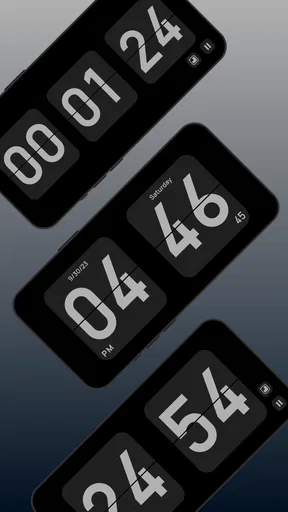
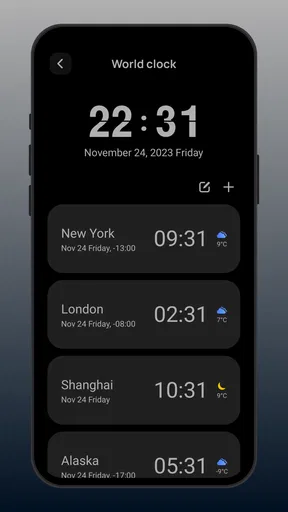
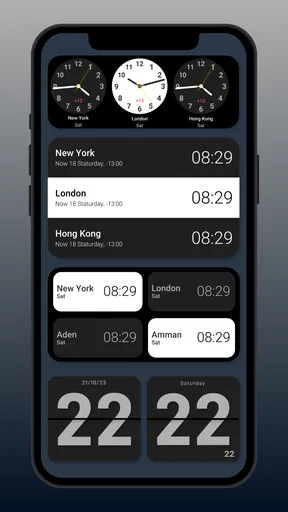
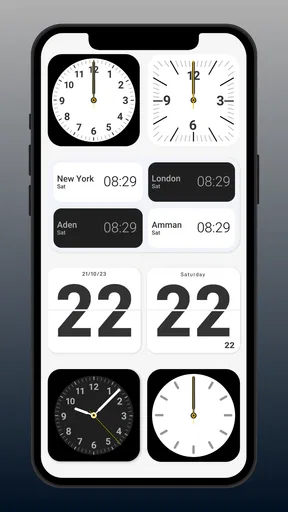
 分析者 AppCompare
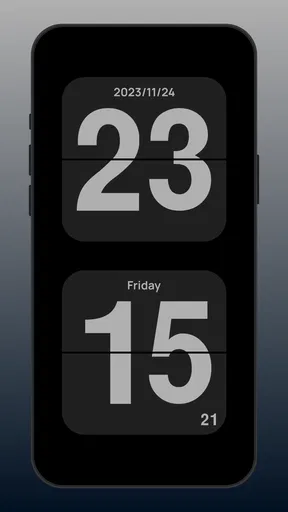
時計を確認するたびに、予定表やタイマーを開くのが少し面倒だと感じる人に、私は「ページフリップクロック - 世界時計」を試してみてほしいと思います。これは仕事効率化のためのアプリで、表示を眺める気持ちよさと、作業時間を区切る実用性を一つにまとめたタイプです。派手なタスク管理アプリではありませんが、机の上やスマートフォンの画面に「今の時間」を置いておきたい人には、かなり分かりやすい選択肢です。
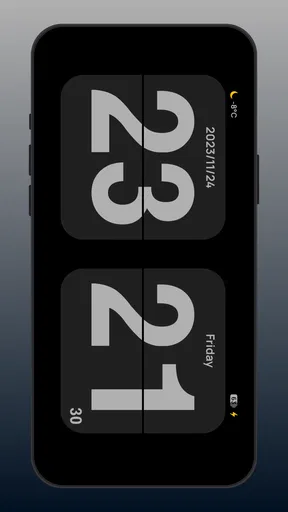
私が最初に感じた魅力は、時計を読むための操作が少ないことでした。ページをめくるように数字が切り替わる表示は、一般的なデジタル時計よりも視線を向けたときの区切りがはっきりしています。作業中に時刻を細かく確認したいとき、秒針を追うタイプの時計よりも、いま何時なのかを一瞬で把握しやすい印象です。
このアプリには、シンプルなフリップクロックだけでなく、ポモドーロタイマー、世界時計、フローティングクロック、天気時計といった用途があります。つまり、単なる時計の見た目を楽しむアプリではなく、集中作業、海外の時刻確認、別のアプリを使いながらの時刻表示まで、使い方を広げられます。ただし、機能が多いからといって、最初から全部使いこなす必要はありません。
まず時計として使い、そこから便利さを広げる
初めて使う人には、最初の目標を「時計を見やすく表示すること」に絞るのがおすすめです。インストール後にいきなり世界時計やタイマーを試すより、まず通常の時計表示を確認し、自分が普段使う場所で見やすいかを確かめるほうが迷いません。ベッド横、仕事机、勉強用の机など、置きたい場面を一つ決めると、アプリの価値がすぐ分かります。
対応する端末環境はAndroid 7.0以降で、価格は無料です。年齢区分は3歳以上なので、家族の端末に入れる場合も扱いやすい部類です。開発元はwsscで、現在のバージョンは1.5.4.9です。無料で始められる一方、アプリ内ではアイテムごとに520円から2,180円までの購入項目があります。最初から支払いを前提にする必要はありませんが、追加要素を選ぶときは内容と金額を確認してから進めるのが安心です。
表示を開いたら、まず数字の大きさと背景との見やすさを確認してください。ここで大事なのは、見た目が好みかどうかだけではありません。仕事中に数秒だけ見るのか、部屋の中で少し離れた場所から見るのかで、快適な表示は変わります。近距離では細かなデザインが楽しめても、机の端から見る場合は数字の輪郭が優先されます。
私はこうした時計アプリを使うとき、最初に「何のために常時表示したいのか」を決めるようにしています。このアプリなら、時間を確認するための時計、作業を区切るタイマー、別のアプリの上に置く補助表示という三つの役割を分けて考えると、設定が複雑になりにくいです。全部を一度に試すと、時計そのものの使いやすさを判断しづらくなります。
選ぶ前に読んでおきたい記事

遅延時に見えてくる、Yahoo!乗換案内の利用者どうしの支え合い

Tile Explorerは中断や通信断からどこまで戻れるか

Uber Eatsの価値は料理選びから「待ち時間の見える化」へ

テレビのリモコンが見つからない夜に、スマホが頼れる一台になる理由

8 Ball Poolへ移る価値はあるか 狙いと手球の位置を読む対戦の魅力

Family Spaceの位置共有は、家族の連絡をどう穏やかにするか
最初の成功は、作業机に時計を置くこと
最初の具体的な使い方として、私は作業机での利用をすすめます。たとえば午前中にメールを整理するとき、スマートフォンを何度も手に取る代わりに、時計表示を横目で確認します。時間を見る動作が短くなるだけでも、通知や別のアプリに気を取られる機会を減らせます。これは大げさな機能ではありませんが、毎日繰り返す動作だからこそ効いてきます。
次に、同じ画面からポモドーロタイマーを試します。集中時間と休憩時間を自分で区切る方法は、長時間作業を始めるときの心理的な重さを減らしてくれます。私は「今日は何時間も頑張る」と考えるより、「まず一つの区切りまで進める」と考えたほうが、文章作成や資料整理に取りかかりやすいと感じます。
ここでのコツは、タイマーを作業の管理者にしすぎないことです。タイマーが鳴るたびに厳密に作業を中断するのではなく、文章の段落や処理中の作業が一段落したところで休憩に入るほうが、実際の仕事には合う場合があります。アプリは時間を知らせる道具なので、予定の内容まで自動で判断してくれるものではありません。
もう一つの実用的な使い方は、フローティングクロックです。メモを取りながら時間を確認したいときや、動画を見ながら終了時刻を意識したいときに、別画面へ切り替えずに時計を置けるのが便利です。画面上に時計を重ねる使い方は、常に必要な人には助かりますが、表示が視界に入り続けると集中を邪魔することもあります。最初は短い作業で試し、気が散るなら通常表示に戻すのがよいでしょう。
世界時計と天気表示は、目的を決めてから使う
世界時計は、海外にいる家族や友人、遠方の取引先の時間を確認したい人に向いています。時差を頭の中で計算しながら連絡するより、必要な都市の時刻を並べて見られるほうが、連絡のタイミングを考えやすくなります。特に朝一番にメッセージを送る習慣がある人は、相手の生活時間を想像する手間を減らせます。
ただし、世界時計をたくさん登録すれば便利になるとは限りません。表示する都市が増えるほど、目的の時刻を探す視線の移動も増えます。私なら、実際に連絡する相手や訪問予定のある場所だけに絞ります。旅行前だけ目的地を追加し、帰宅後に整理するという使い方なら、普段の時計表示もごちゃつきません。
天気時計についても、表示を見れば一日の判断がすべてできると考えないほうがよいです。出かける前に服装や傘を考えるきっかけとして使うなら便利ですが、外出前の最終確認まで一つの表示だけに任せるのはおすすめしません。天気は変わりやすいため、重要な移動や予定がある日は、より詳しい天気情報も合わせて見るべきです。
このように、通常の時計、ポモドーロ、世界時計、フローティング表示、天気表示は、それぞれ便利になる場面が違います。私のおすすめは、日常の中心を通常時計にし、必要な日だけ他の機能を足す方法です。時計アプリを開くたびに多くの情報が押し寄せる状態より、主役を一つに決めたほうが、このアプリのシンプルさを活かせます。
初めての人が迷いやすいポイント
最初に戸惑いやすいのは、時計アプリなのに機能の入口が複数あることです。フリップ表示を使いたいだけなのに、タイマーや世界時計まで目に入ると、どこから始めればよいか分かりにくく感じるかもしれません。そういうときは、機能を比較するのではなく、「いま必要なのは時刻か、残り時間か、別画面に重ねる時計か」と問い直すと選びやすくなります。
通常の時刻とポモドーロタイマーは似ているようで役割が違います。時計は現在時刻を知らせるもの、タイマーは決めた作業区間の残りを知らせるものです。作業開始後に現在時刻を見たいのか、終了までの残り時間を見たいのかを混同すると、表示を切り替える回数が増えます。私は、予定の開始前は時計、集中中はタイマーというように使い分けています。
フローティングクロックも、表示できることと見やすいことは別です。別アプリの上に表示できると便利ですが、文字が他の操作部分に重なる場面では、かえって使いにくくなります。文章入力や細かなボタン操作が多い作業では通常表示、動画視聴や長い読み物の確認ではフローティング表示というように、画面の忙しさで切り替えるのが現実的です。
また、時計を常に見える状態にしておくと、時間を意識しすぎる人には負担になることがあります。締め切り前に秒単位で時計を確認してしまうタイプなら、タイマーを短く区切りすぎないほうが落ち着いて作業できます。便利な表示を増やすことより、時間に追われる感覚を減らすことを優先してください。
無料で使い始められる点は大きな長所ですが、追加購入の表示が出た場合は、必要性を考えてから選ぶのがよいです。時計を一つ置きたいだけの人と、複数の表示を自分好みに使いたい人では、価値の感じ方が変わります。私はまず無料の範囲で数日使い、毎日使う機能が見つかってから追加要素を検討する流れが無駄の少ない方法だと思います。
日常の場面で分かる、このアプリの向き不向き
具体的な例として、在宅勤務で午前中に資料をまとめる場面を考えてみます。最初に通常のフリップ時計を表示し、作業開始時刻を確認します。その後、資料の下書きに集中する時間だけポモドーロタイマーへ切り替え、休憩中は現在時刻に戻します。午後に海外の相手へ連絡するなら世界時計を確認し、天気時計で帰宅時の天候をざっくり意識する。この流れなら、機能がばらばらではなく、一日の判断を支える道具として使えます。
学生にも合います。勉強時間を細かく管理するアプリは、記録や目標設定が多いほど本格的になりますが、そこまで必要ではない日もあります。今日は数学を一つの区切りまで進める、と決めてタイマーを使うだけなら、このアプリのほうが始めるまでの負担が軽いでしょう。反対に、科目別の履歴、長期目標、詳細な分析が必要なら、専用の学習管理アプリのほうが向いています。
海外の相手と定期的に連絡する人にも便利です。ただし、複数の地域をまたぐ会議の調整や、夏時間などを含む複雑な予定管理まで任せたい場合は、カレンダーや会議用サービスを併用すべきです。世界時計は「いま相手の地域が何時か」を見るのに強く、予定の参加者全員を管理する道具ではありません。
一般的なスマートフォン標準時計と比べると、このアプリは表示の雰囲気と作業用タイマーを同じ場所で扱える点が魅力です。標準時計は端末との一体感や手軽さで優れていますが、ページをめくるような表示を机に置く感覚や、フローティングクロックの使い分けは、このアプリならではの楽しさがあります。
一方、専用のポモドーロアプリと比べると、記録や分析を重視する人には物足りない可能性があります。専用アプリは作業履歴を振り返り、習慣を細かく改善する目的に向いています。このアプリは、時間を見える場所に置き、必要な区切りをすぐ作ることに強いタイプです。どちらが上というより、記録したい人か、すぐ使いたい人かで選ぶべきです。
使い始めてから試したい小さな工夫
一つ目の工夫は、表示を「常用」と「作業用」に分けて考えることです。常用では現在時刻を中心にし、作業用ではポモドーロタイマーを中心にします。毎回すべての機能を確認するのではなく、場面ごとの入口を決めておくと、使い始めの迷いが減ります。私は朝は時計、集中開始時だけタイマーという順番にすると自然でした。
二つ目は、世界時計を情報収集ではなく連絡判断に使うことです。海外の都市をただ増やすのではなく、「この相手に今送ってよいか」を判断するために必要な場所だけ表示します。これなら世界時計が小さな一覧表として機能し、画面を見た瞬間に答えが出ます。
三つ目は、フローティングクロックを常時表示にしないことです。作業の種類によっては便利ですが、入力欄や動画の字幕に重なると、時計を見るために別の不便が生まれます。長い動画を見るときだけ使う、オンライン作業の残り時間を意識したいときだけ使うなど、目的がある場面に限定するとメリットが分かりやすくなります。
四つ目は、天気時計を朝の出発準備の合図として使うことです。天気を詳しく分析するためではなく、外出前に一度確認する習慣を作るために使います。雨の可能性や気温を見て服装を考えるという流れを決めておけば、時計表示に天気情報が加わる意味を感じやすくなります。
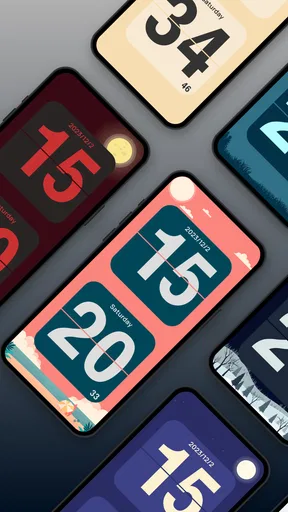
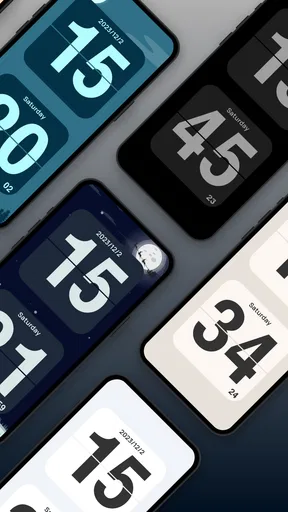
五つ目は、見た目を優先しすぎないことです。フリップ式の表示は楽しく、机の雰囲気を変えてくれますが、数字が読み取りにくい設定では本来の役割が弱くなります。最終的には「きれいに見えるか」より「疲れずに読めるか」を基準にしてください。時計は何度も見るものなので、小さな読みづらさが積み重なります。
どんな人なら満足しやすいか
このアプリは、時間を確認するたびに多機能な管理画面へ移動したくない人に合います。机の上にシンプルな時計を置きたい人、短い集中区間を作りたい人、海外の時刻を時々見る人には、機能の組み合わせがちょうどよいでしょう。スマートフォンを時計として再利用したい人にも試しやすいです。
評価の平均は4.5で、評価数は8万件を超えています。インストール数も500万を超えており、時計表示だけの小さな用途に見えて、実際には多くの人が使っているアプリだと分かります。もちろん、人気がそのまま自分に合う保証にはなりませんが、無料で触れられるため、表示の好みや操作感を自分で確かめやすいのは安心材料です。
逆に、通知を細かく管理したい人、仕事の履歴を分析したい人、複数の予定を自動で整理したい人には、別のアプリのほうがよいでしょう。このアプリは時計を中心にした道具です。タスク管理、習慣記録、チームの予定共有を一つにまとめるものとして期待すると、役割の違いに不満を感じる可能性があります。
また、時計を見える場所に置くこと自体がストレスになる人にも慎重な利用をすすめます。時間を区切ることで集中できる人には向きますが、残り時間を何度も確認して焦る人には、表示を隠す時間を作るほうが効果的です。アプリの機能を増やすより、見る回数を自分で決めることが大切です。
私ならこう始める
私なら、まず無料で通常のフリップクロックを使い、仕事机で一日過ごしてみます。数字が自然に目に入り、スマートフォンを手に取る回数が減るなら、次にポモドーロタイマーを短い作業で試します。その後、海外との連絡がある人は世界時計、別アプリを見ながら時刻を知りたい人はフローティングクロックという順番で追加します。
この順番なら、最初から機能の多さに圧倒されません。自分に必要なものだけが残るので、時計表示が複雑になりすぎることも避けられます。追加購入についても、無料の使い方で本当に不足を感じたときに考えれば十分です。時計として満足できていない段階で、見た目の追加要素を選ぶ必要はありません。
「ページフリップクロック - 世界時計」は、予定をすべて管理してくれるアプリではありません。その代わり、現在時刻を見やすく置き、作業時間を区切り、必要なら世界の時刻や天気にも目を向けられる、軽い道具としてまとまっています。私は、時計に多くを求めすぎず、毎日の小さな時間確認を快適にしたい人へすすめます。
最初の成功体験は、インストールした日に複雑な設定を終えることではありません。作業机に表示を置き、必要なときに一目で時間が分かり、次の作業へ迷わず戻れることです。時間を管理しすぎず、時間を見失わないための時計として使うなら、このアプリの良さはかなり実感しやすいと思います。
メリット
- ページをめくるような表示が見やすく、時刻をすぐ確認できる
- 世界各地のタイムゾーンを登録して比較しやすい
- デスクやベッドサイドに置いても映えるシンプルなデザイン
- 文字が大きく、離れた場所からでも時刻を読み取りやすい
- 複数の都市を切り替えながら確認でき、海外連絡に便利
デメリット
- 都市やタイムゾーンの追加数によっては管理がやや分かりにくい
- ページめくりのアニメーションが好みを分ける可能性がある
- 常時表示で使うと端末のバッテリー消費が増えやすい
- 細かな表示カスタマイズの選択肢が限られている場合がある
- 世界時計以外の機能を求めるユーザーには物足りない
ページフリップクロック - 世界時計に関するよくある質問
ページフリップクロック - 世界時計とはどのようなアプリですか?
ページフリップクロック - 世界時計は、時計の数字や時刻表示をめくるページのように切り替えて表示できる、視認性を重視した時計アプリです。現在時刻の確認だけでなく、世界各地のタイムゾーンを登録して、海外の都市や地域の時間をすぐに確認できます。シンプルな画面で、デスク時計やナイトスタンド用の表示として使いたい人にも向いています。
世界時計として、複数の都市やタイムゾーンを登録できますか?
複数の都市を登録しておけば、海外に住む家族との連絡時間を確認したり、出張先や旅行先の現地時刻を調べたりできます。都市名やタイムゾーンを切り替えて表示できるため、毎回検索する手間を減らせるのが便利な点です。ただし、登録できる都市数や表示方法、サマータイムへの対応は、利用する端末やアプリのバージョンによって異なる場合があります。
ページをめくるような時計表示は見やすく、実用的ですか?
数字が大きく、余計な情報を抑えたデザインになっているため、少し離れた場所から時刻を確認しやすい印象です。ページフリップのアニメーションも、一般的なデジタル時計とは違った楽しさがあります。一方で、動きのある表示が好みでない場合や、常に静止した時刻だけを見たい場合には、設定でアニメーションや表示形式を変更できるか確認しておくと安心です。
アプリを使用する際に、インターネット接続や位置情報は必要ですか?
登録済みの都市の時刻を表示するだけであれば、基本的には端末の時計情報を利用して動作するため、常時インターネット接続が必要とは限りません。ただし、都市データの更新、広告の表示、追加機能の利用などで通信が発生する可能性があります。また、現在地に基づいてタイムゾーンを設定する機能がある場合は、位置情報の許可を求められることがあります。
無料で利用できますか?広告や課金機能はありますか?
基本的な時計表示や世界時計機能を無料で利用できる場合でも、画面内に広告が表示されたり、一部のデザイン、テーマ、追加設定が有料になっていたりすることがあります。長時間表示して使う予定の人は、広告の位置や表示頻度が気になるかもしれません。ダウンロード前にストアの料金欄とアプリ内課金の項目を確認し、必要な機能が無料範囲に含まれるか確かめることをおすすめします。


